

אוקיי, אז סיימתם לבנות את האתר, השקעתם בתוכן ובעיצוב, ואתם רוצים שאנשים ימצאו אותו בגוגל. גוגל יכולה לגלות אתר גם דרך קישורים. כדי לדעת מה היא מצאה ולעזור לה למצוא עמוד חדש, כדאי לחבר את האתר ל־Search Console.
ב־25.11.2026 הוספתי צילומי מסך של Search Console בעברית. הם מראים איפה בוחרים סוג נכס ואיך נראית תוצאת הבדיקה של עמוד שכבר נמצא בגוגל.
אני מתחיל מעמוד אחד שחשוב לעסק, למשל עמוד הבית או עמוד שירות. מאמתים בעלות על האתר, שולחים את מפת האתר ואז בודקים את הכתובת המדויקת של אותו עמוד. ככה אפשר לראות אם גוגל כבר הכניסה אותו לאינדקס שלה.
מוסיפים את האתר ל־Search Console
נכנסים עם חשבון Google שיש לכם גישה קבועה אליו. פותחים את רשימת הנכסים, בוחרים „הוספת נכס” ואז „הוספת אתר”. אם מישהו כבר חיבר את האתר, אפשר לבקש מבעל הנכס להוסיף אתכם. פתיחת Search Console
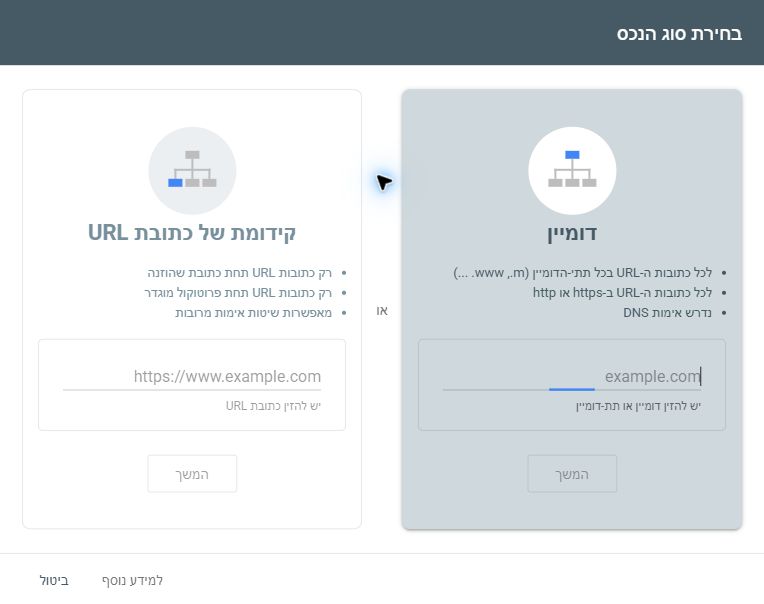
- דומיין. מכניסים את שם הדומיין בלבד, למשל
example.co.il. הנכס מכסה גם כתובות עם www ובלעדיו, תת־דומיינים וגרסאות HTTP ו־HTTPS. האימות מתבצע דרך ספק ה־DNS. - קידומת של כתובת URL. מכניסים את הכתובת המלאה, למשל
https://www.example.co.il/. הנכס מכסה רק כתובות שמתחילות בקידומת הזאת. זו אפשרות מתאימה גם כשיש לכם גישה לוורדפרס, ותוכלו להוסיף את תג האימות של Google לראש האתר.
אימות דומיין בעזרת רשומת TXT
בחלון האימות של נכס הדומיין בוחרים באפשרות TXT ומעתיקים את הערך שגוגל מציגה. עכשיו צריך לדעת איפה מנוהל ה־DNS של הדומיין. לפעמים זה אצל הרשם שמכר לכם את הדומיין, ולפעמים אצל חברת האחסון או ב־Cloudflare. אם אינכם בטוחים, שאלו את מי שמנהל את הדומיין איזה ספק מחזיק את רשומות ה־DNS הפעילות.
- בניהול ה־DNS פותחים רשומה חדשה מסוג TXT עבור שורש הדומיין. בשדה השם ספקים מסוימים מציגים
@, אחרים מבקשים להשאיר אותו ריק או להזין את שם הדומיין המלא. עקבו אחר ההנחיה של הספק. - מדביקים בשדה הערך את כל הטקסט שהעתקתם מ־Google ושומרים את הרשומה החדשה. השאירו במקומן את רשומות האתר והדואר הקיימות.
- חוזרים ל־Search Console ולוחצים על „אימות”. אם הרשומה עדיין לא זוהתה, בודקים שהזנתם אותה אצל הספק הנכון ובשורש הדומיין, ומנסים שוב אחרי שהעדכון התפשט. משאירים את רשומת האימות גם בהמשך.
ב־cPanel הכלי נקרא Zone Editor. אם שם מנוהל ה־DNS שלכם, מחפשים אותו, בוחרים Manage ליד הדומיין ובוחרים להוסיף רשומת TXT. הוראות האימות של Google · המדריך הרשמי ל־Zone Editor

שולחים את מפת האתר
מפת אתר היא קובץ שמרכז כתובות שאתם רוצים שגוגל תכיר. בוורדפרס עם Rank Math הכתובת היא בדרך כלל /sitemap_index.xml. אם מפת האתר נוצרת על ידי וורדפרס עצמו, בדקו את /wp-sitemap.xml. פתחו אותה בדפדפן וודאו שאתם רואים רשימת כתובות או מפות משנה של האתר הציבורי.
ב־Search Console פותחים את דוח „קובצי Sitemap”, מזינים את כתובת מפת האתר ושולחים. סטטוס „הצלחה” מתייחס לקריאת המפה. אפשר לבדוק בנפרד אילו עמודים נכנסו לאינדקס. הסבר על דוח קובצי Sitemap
בודקים מה קרה לעמוד אחד
מעתיקים את כתובת העמוד הציבורי, כולל https://, ומדביקים בסרגל העליון של Search Console. התוצאה הראשונה מתייחסת למידע שכבר נמצא אצל גוגל. הכפתור „בדיקה של כתובת אתר פעילה” בודק מה גוגל יכולה לקרוא מהעמוד עכשיו.
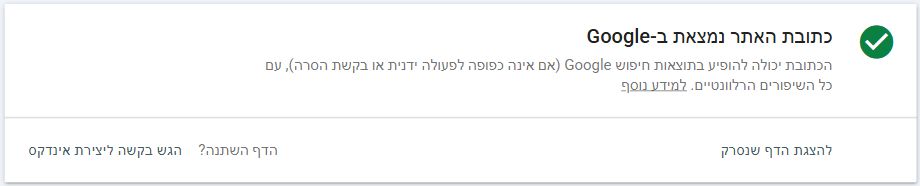
- העמוד נמצא באינדקס. פתחו את פרטי האינדוקס ובדקו איזו כתובת בחרה גוגל ככתובת הראשית. הופעה בתוצאות תלויה גם בשאילתה שהגולש כתב.
- העמוד חדש וזמין. אפשר ללחוץ על „הגש בקשה ליצירת אינדקס”. ודאו שיש גם קישור רגיל לעמוד מתוך התפריט, קטגוריה או עמוד רלוונטי אחר באתר.
- גוגל מציגה סיבה להחרגה. עמוד עם
noindex, הפניה או שגיאת 404 דורש בדיקה אחרת. קודם בודקים אם הכתובת הזו בכלל אמורה להופיע בחיפוש. אם תיקנתם אותה, הריצו בדיקה פעילה לפני בקשה חדשה.
כמה זמן זה לוקח? לפי גוגל, סריקה יכולה להימשך מכמה ימים עד כמה שבועות. גם אחרי בקשה אין הבטחה שהעמוד יתווסף לאינדקס. מספיק לשלוח פעם אחת אחרי תיקון משמעותי ולחזור לדוח בהמשך. בדיקת כתובת URL · מה גוגל מסבירה על בקשת סריקה
אפשר עדיין להקליד site:example.co.il בגוגל כדי להציץ בתוצאות. הרשימה הזו חלקית. אם עמוד השירות שלכם חסר, חזרו לבדיקה של הכתובת שלו ב־Search Console. אם מופיעה שגיאה טכנית שאינכם בטוחים איך לתקן, שמרו את נוסח ההודעה. הוא יעזור למי שמטפל בתחזוקת האתר להבין איפה להתחיל.